Por Redação O Sul | 15 de fevereiro de 2026
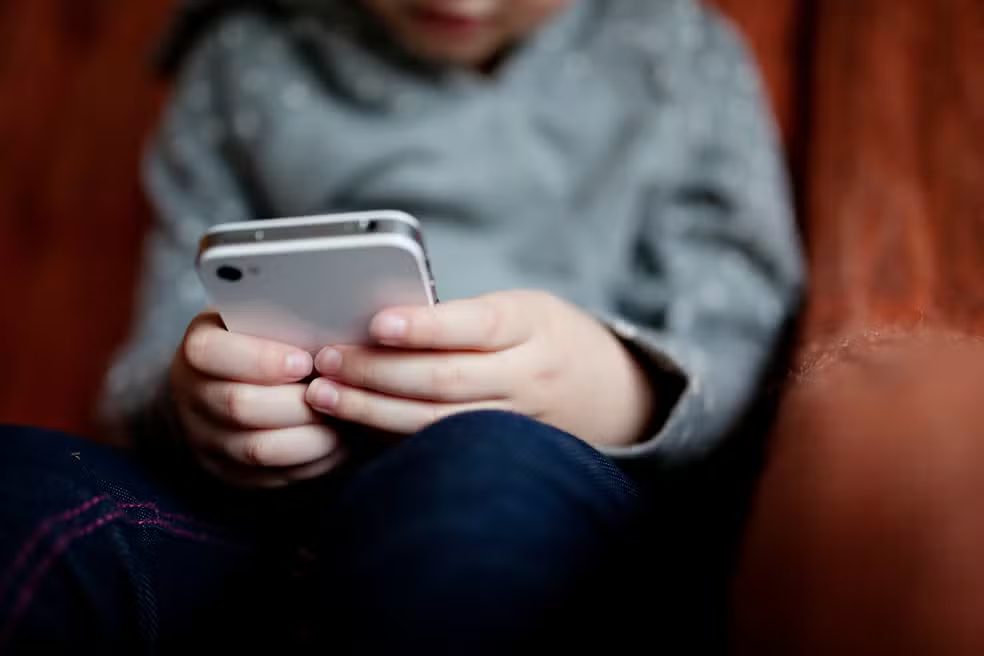
O Carnaval chegou, mas esse não é um período apenas de festa e folia. Nesta época, smartphones viram alvos de furtos e roubos. Apenas em 2025, a Secretaria da Segurança Pública (SSP) registrou 6.067 ocorrências de furtos e roubos de aparelhos somente na cidade de São Paulo.
Atualmente, os criminosos miram não apenas os aparelhos, mas também informações financeiras e pessoais que podem render dores de cabeça bem maiores do que a simples ressaca dos dias de folia. O portal O Globo mostrou como instituições, como Nubank, Itaú e Mercado Livre, lançaram recursos de proteção em seus aplicativos. No entanto, Apple e Google já desenvolvem recursos no iOS e no Android que prometem proteções diretas em seus sistemas operacionais — é como ter um “modo rua” para o celular que bloqueiam acessos a informações, além de dificultar a vida de criminosos que miram a revenda de eletrônicos.
Veja abaixo como blindar o seu smartphone para os dias de Carnaval.
iPhone
Essas dicas valem para todos os modelos compatíveis com o iOS 17.3, o que cobre todos os modelos entre o iPhone Xs (2018) até a família iPhone 17 (2025).
Para acionar as proteções, é preciso usar o sistema de autenticação de dois fatores, o que significa cadastrar uma senha de seis dígitos e uma senha biométrica, o que pode ser, dependendo do aparelho, o reconhecimento facial (FaceID) ou o reconhecimento de digital (TouchID)
Vá até Ajustes, FaceID/TouchID e Código e Proteção de dispositivo roubado. Então, ative a chavinha. Mais para baixo, vá em Exigir adiamento de segurança e escolha entre Longe de locais familiares ou Sempre. Isso aqui é importante, pois define onde você planeja ter os recursos de segurança ativados.
Se você optar pela primeira opção (Longe de locais familiares), o iPhone vai reconhecer os locais que você costuma frequentar, como casa e trabalho, para ativar os recursos. Fora desses locais, o celular vai exigir, além da senha numérica, a senha biométrica para diversas ações, como usar senhas salvas no Chaves, acessar métodos de pagamentos salvos no Safari, apagar conteúdos e ajustes, configurar um novo iPhone, realizar ações no Apple Card e desativar o modo perdido.
Mais importante, o sistema vai exigir senha biométrica para os apps que você bloquear. Então, vale trancar todos os aplicativos com informações importantes, como bancos, WhatsApp, redes sociais, e-mail, fotos e o bloco de notas. Para trancar esses apps, é só segurar em cima deles e clicar em Exigir FaceID/TouchID.
Se você estiver muito desconfiado, escolha o Sempre no menu Exigir adiamento de segurança. Isso significa que as proteções vão valer para qualquer lugar que você usar o iPhone.
Esse recurso também exige intervalo de uma hora para outras ações cruciais no smartphone, como alterar a senha da conta Apple, finalizar a sessão da conta Apple, adicionar ou remover o Face ID/TouchID e desativar a proteção de dispositivo roubado.
Uma dica final para iPhone é esconder aplicativos muito importantes. Eles vão ficar trancados, sumirão da tela inicial e serão omitidos da ferramenta de buscas. Para fazer isso, você clica e segura no app, escolhe Exigir FaceID/TouchID e no menu seguinte você escolhe Ocultar e exigir FaceID/TouchID.
Android
Cada aparelho Android muda um pouquinho, conforme o fabricante, mas essas dicas devem funcionar para a maioria dos modelos, pois são recursos desenvolvidos pelo Google diretamente no sistema operacional.
Vá até Configurações, depois Google e por fim Todos os serviços. Role a tela até encontrar Proteção contra roubo. Entre em Verificação de identidade, coloque o seu PIN, entre com a sua biometria e depois você pode configurar os seus locais seguros.
Com tudo isso, é necessário biometria para uma série de ações vitais, como mudar senha, trocar biometria ou redefinir o telefone. É o mesmo esquema do iPhone.
Logo abaixo, também ative os recursos Bloqueio de detecção contra roubo e Bloqueio de aparelho offline. Ambos são conhecidos como “Modo ladrão” e são ativados por padrão em aparelhos mais novos. Nos celulares mais antigos, a partir do Android 10, é preciso fazer ativação manual.
O primeiro recurso bloqueia a tela do aparelho se for detectado que alguém pegou o seu telefone e saiu correndo (como em casos de furtos que envolvem ladrões em bicicletas). Já o segundo, bloqueia a tela se detectar que houve interrupção das redes de comunicação. O Brasil foi o primeiro país do mundo receber os recursos, em junho de 2024, pois eles foram criados baseados na experiência dos usuários daqui.
Também entre em Bloqueio remoto e ative o recurso. Ele vai permitir que você bloqueie o aparelho remotamente caso seja roubado apenas inserindo o número no site android.com/lock.
Por fim, para esconder aplicativos, clique e segure e qualquer lugar da tela inicial. Vá em Configurações e procure Ocultar aplicativos na tela inicial e na tela de aplicativos. Daí é só selecionar os apps na lista. Com informações do portal O Globo.













Você receberá um email de confirmação após enviar o seu primeiro comentário, mas ele só será publicado depois que você clicar no link de verificação enviado para a sua conta de e-mail para confirma-lo. Os próximos comentários serão publicados automaticamente por 30 dias!